
(侧边栏中的)设置详解
1. 基础设置
1.1 主题
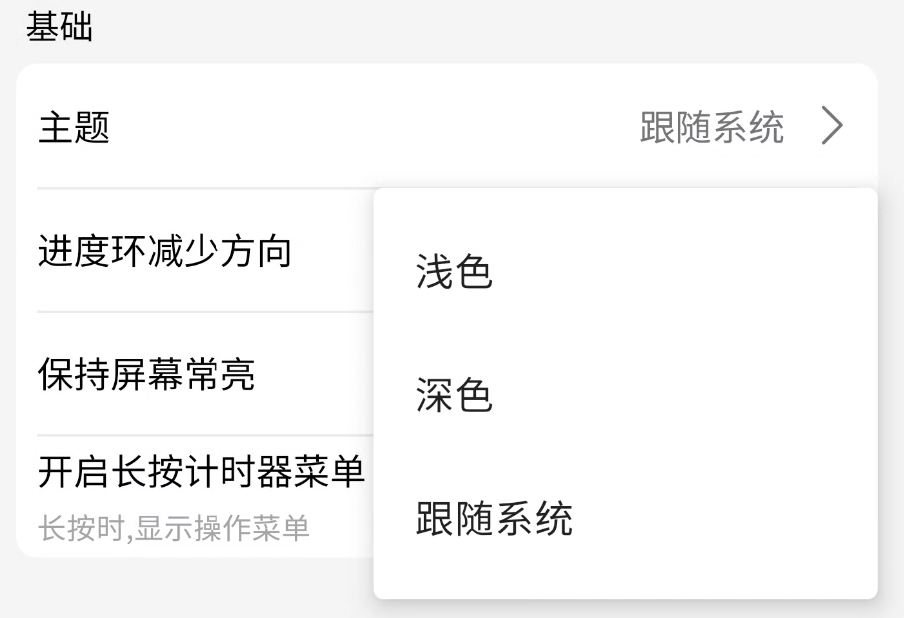
浅色,深色和跟随系统。
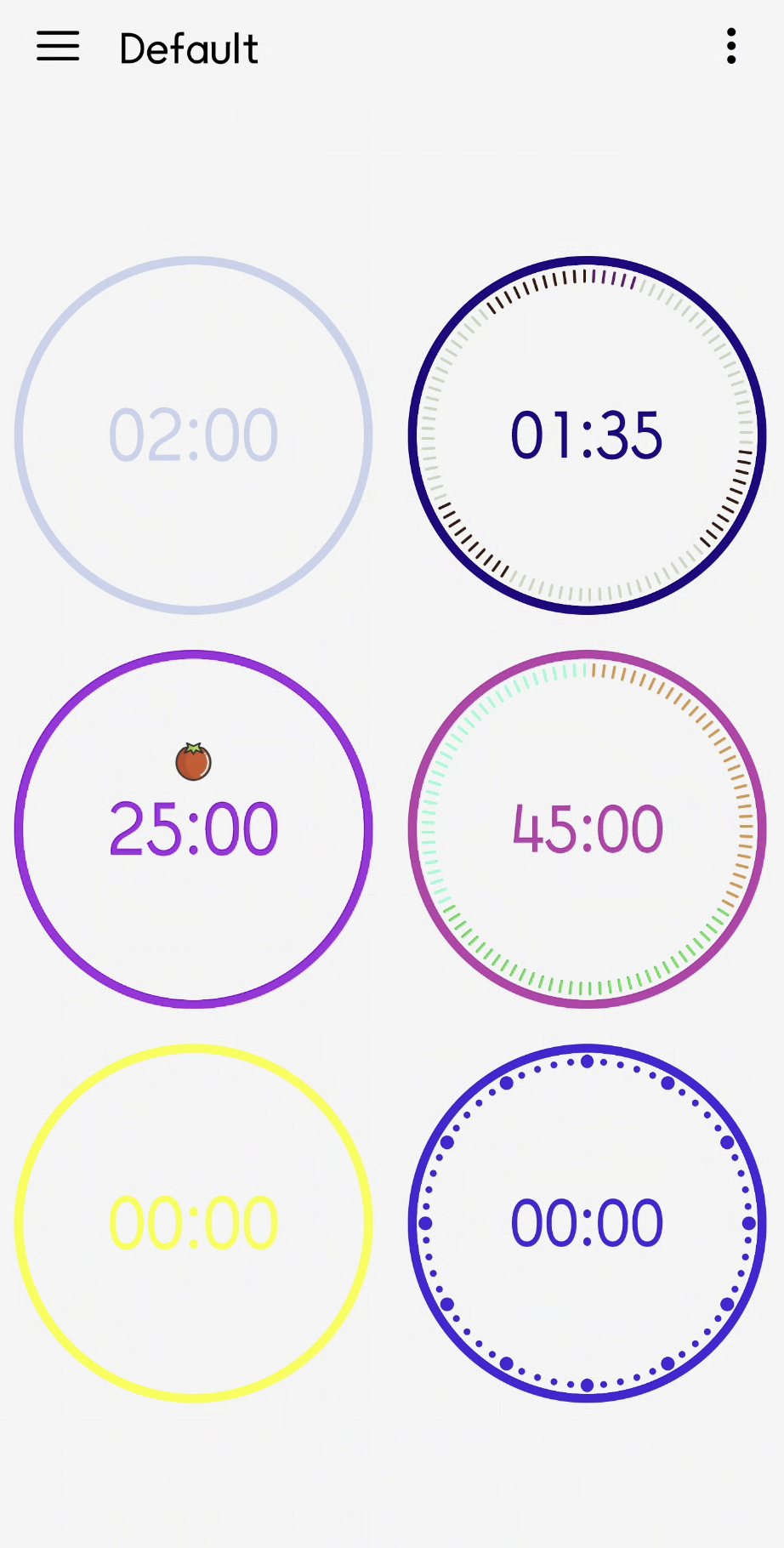
浅色主题
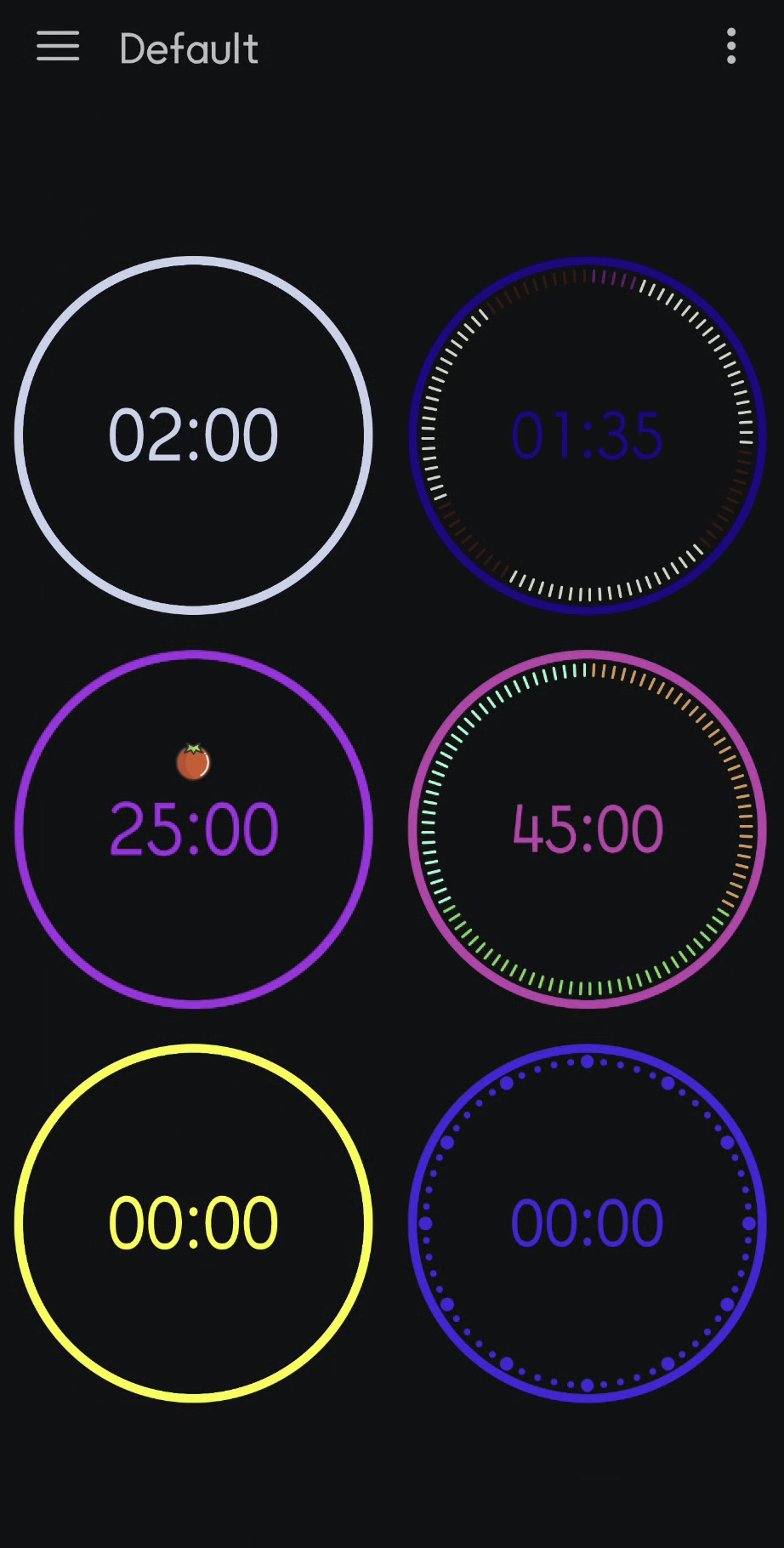
深色主题
1.2 进度环减少方向
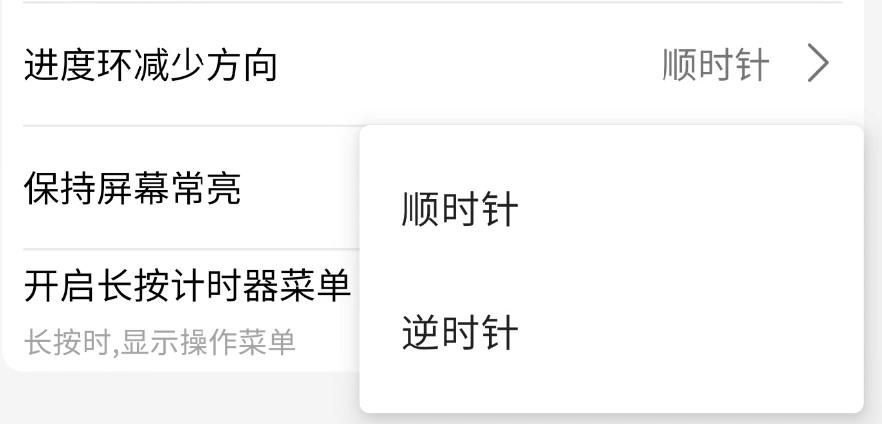
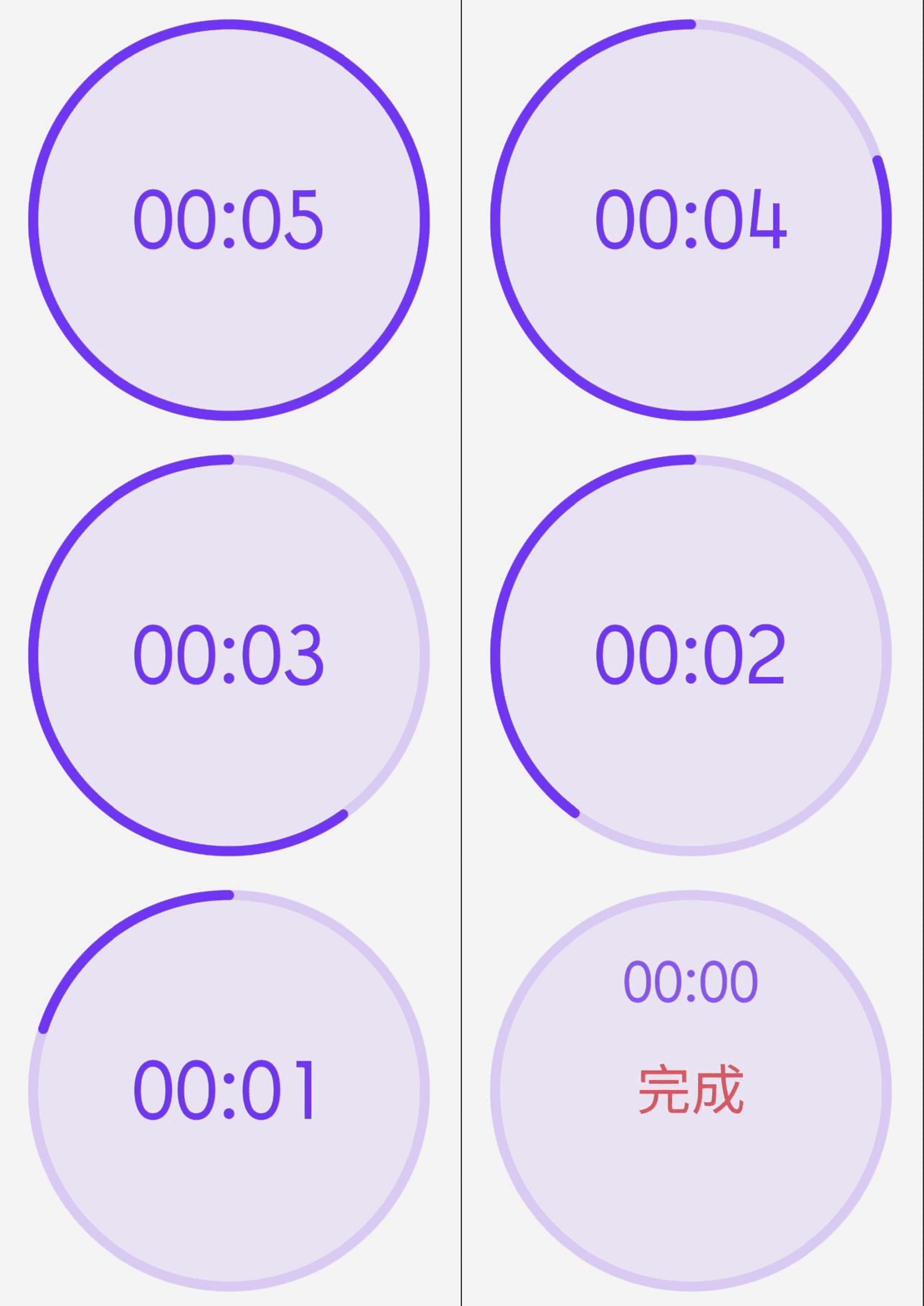
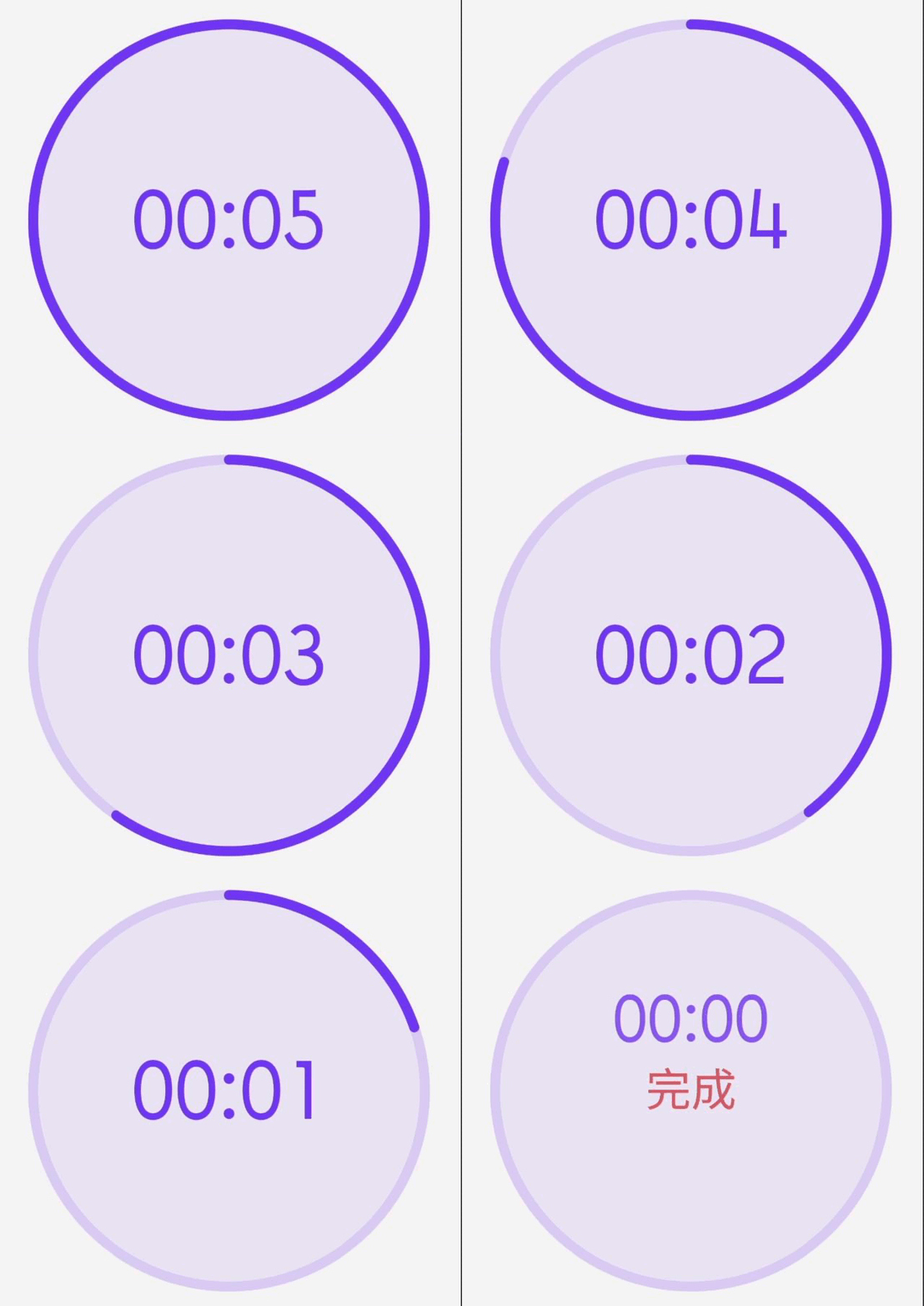
倒计时器进度减少的方向,有顺时针和逆时针两种,可以根据个人喜好进行设置。
顺时针
逆时针
1.3 保持屏幕常亮:

计时器在前台运行时,保持屏幕常亮,不熄灭。打开此功能也会增加耗电量。
1.4 开启长按计时器菜单
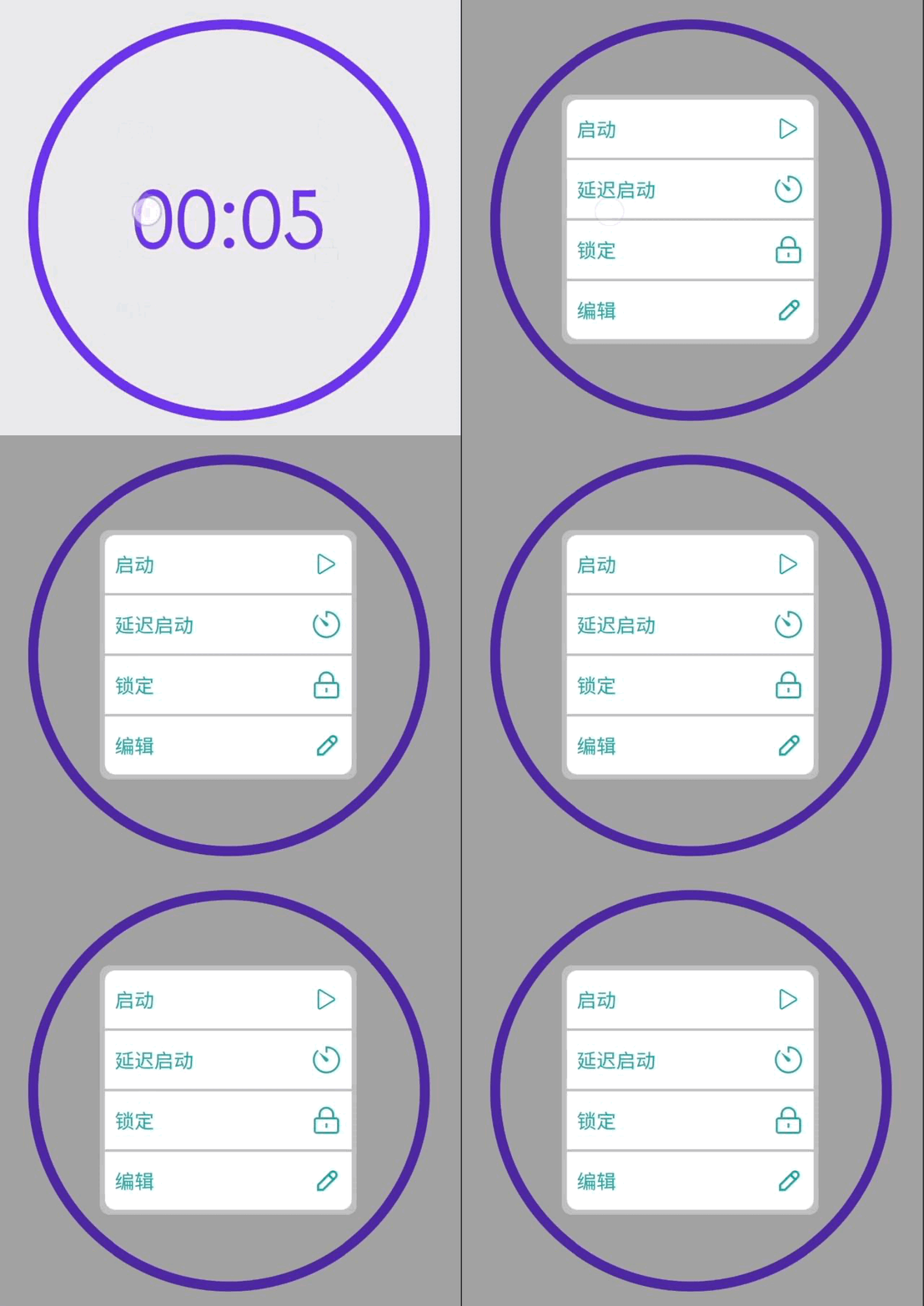
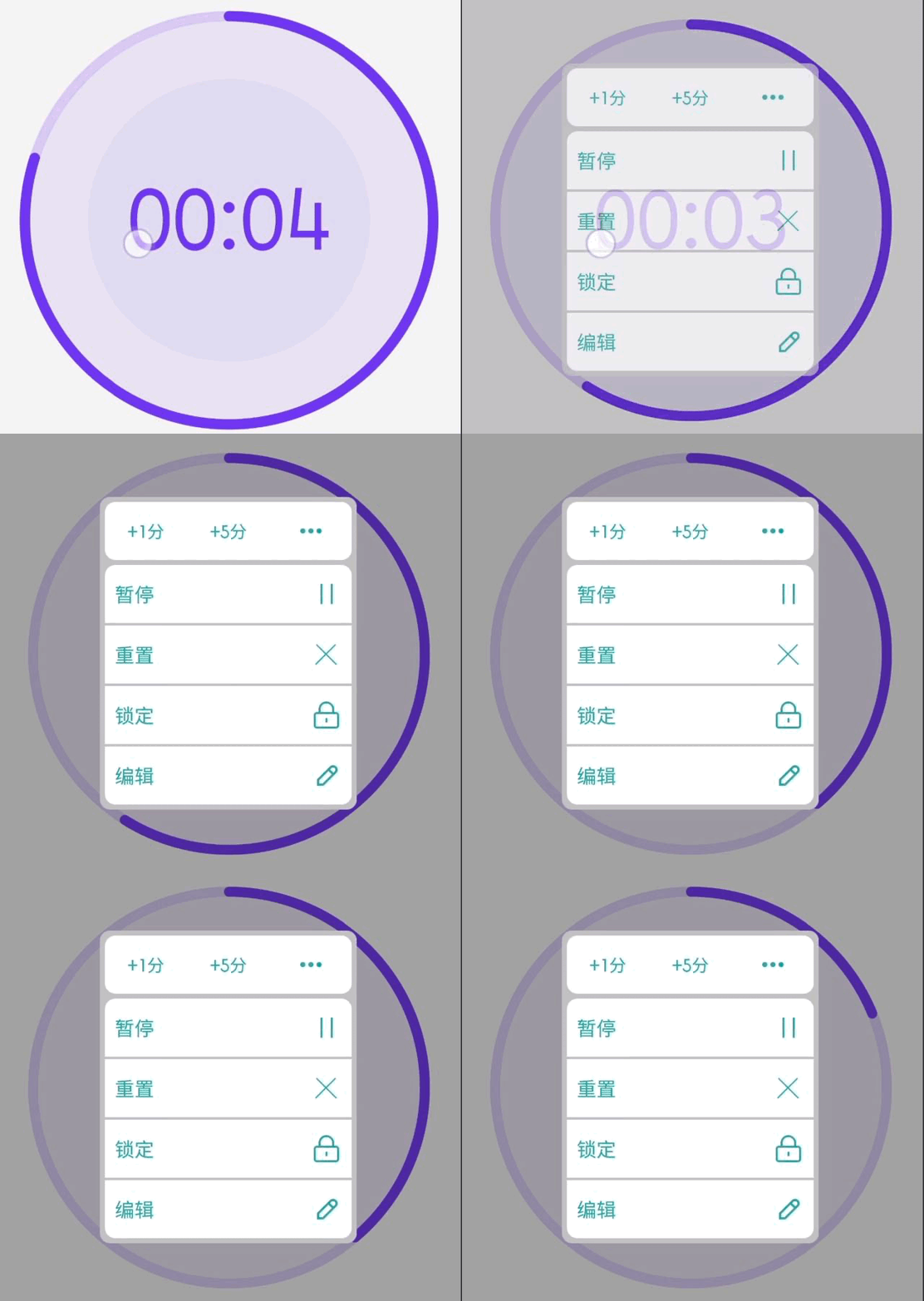
该选项开启时(默认开启): 长按计时器,会显示计时器菜单选项。该菜单选项中,根据计时器类型以及当前状态的不同,有不同的选项和功能。
非激活态下,菜单选项
激活状态下,菜单选项
该选项关闭时: 长按计时器,如果计时器处于激活状态,则重置计时器;如果计时器处于未激活状态,则直接进入设置界面
非激活状态,长按跳转到设置界面
激活状态,长按重置计时器
2. 音频设置
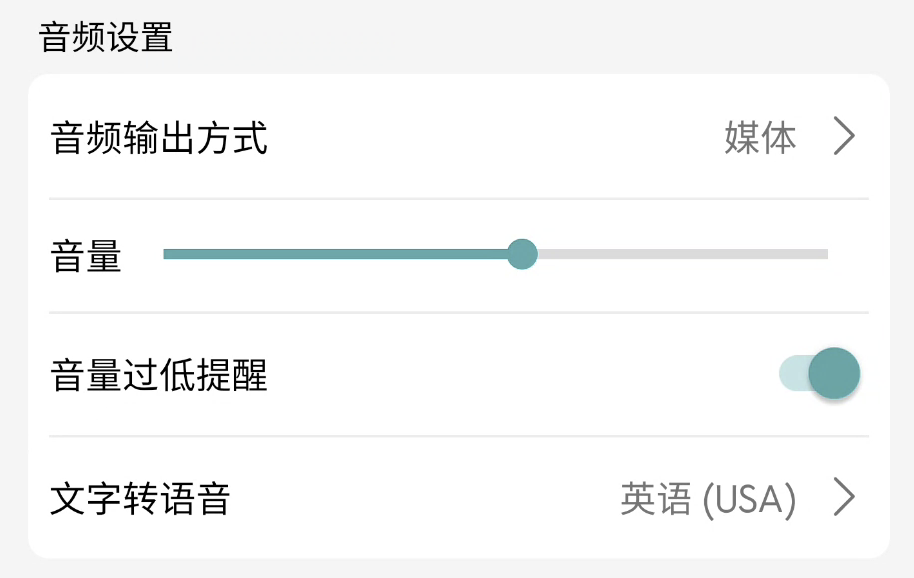
2.1 音频输出方式
目前支持三种,媒体、铃声、和闹钟。
媒体: 播放音频或者视频时,使用的音频通道。
铃声: 手机来电时,播放手机铃声的音频通道。
闹钟: 手机设置闹钟时,播放闹钟铃声的音频通道。
一般手机都可以针对以上三种音频输出通道单独设置音量的大小。
所以该如何选择哪个通道?
因为手机上这三种通道的铃声大小经过用户长时间的使用,基本上都已经固定了,不会进行太大的改变。
所以,计时器设置为哪个通道,就会使用哪个通道的音量大小,需要你根据自己的感觉进行选择就可以了。
如果不需要,则选择“铃声”通道;如果需要,则可以选择“媒体”或者“闹钟”中任意一个。
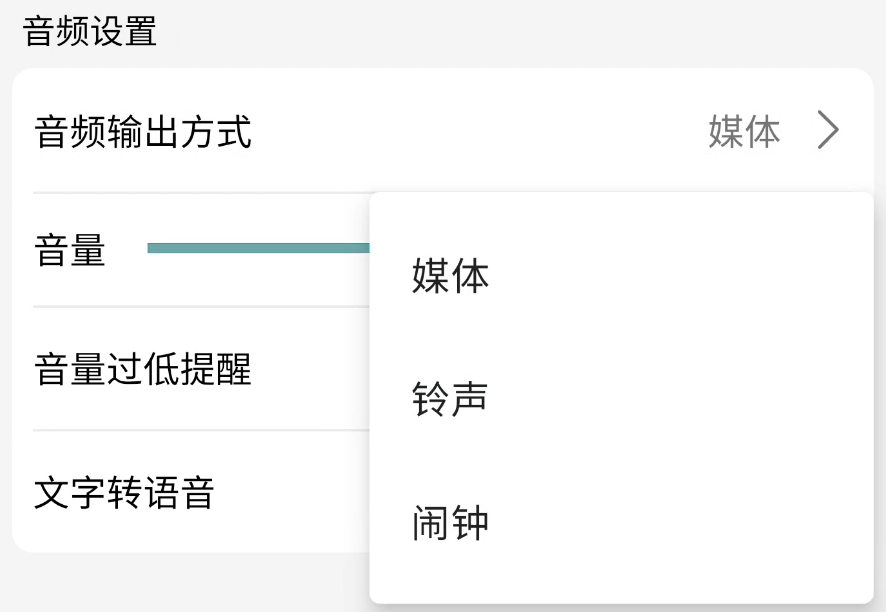
2.2 音量

在“音频输出方式”的音量 基础上,我们还可以继续对 该音频通道 音量的大小进行微调。
当滑动音量滑块,松开手指时,会自动根据当前设置的音量播放默认的铃声,让用户可以感受当前音量的大小。
注意: 该大小并不会影响手机音量设置中的任何音量。只会影响该计时器中,警报的音量大小。
3. 创建新计时器的默认设置
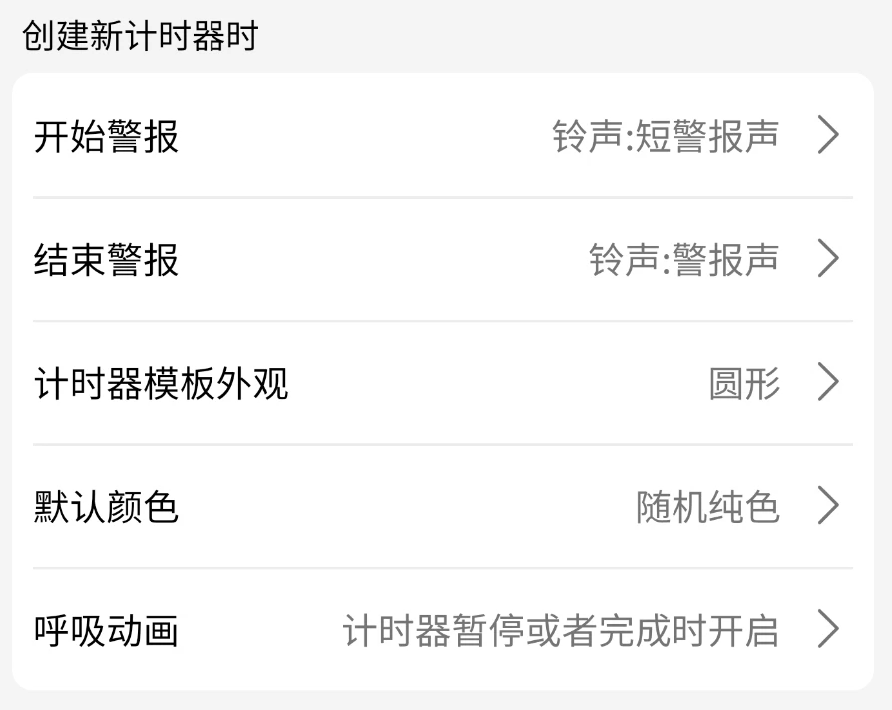
3.1 开始警报: 添加新计时器时,默认的开始警报。
3.2 结束警报: 添加新计时器时,默认的结束警报。
3.3 计时器模板外观: 添加新计时器时,默认的计时器外观(圆形或方形)。
3.4 默认颜色: 添加新计时器时,默认的计时器颜色。
模板颜色: 和模板的颜色一致。
随机纯色: 随机生成一种单一的纯色。
随机渐变色: 随机生成一种渐变色。
3.5 呼吸动画: 添加新计时器时,默认的计时器的呼吸动画配置。
4. 通知设置
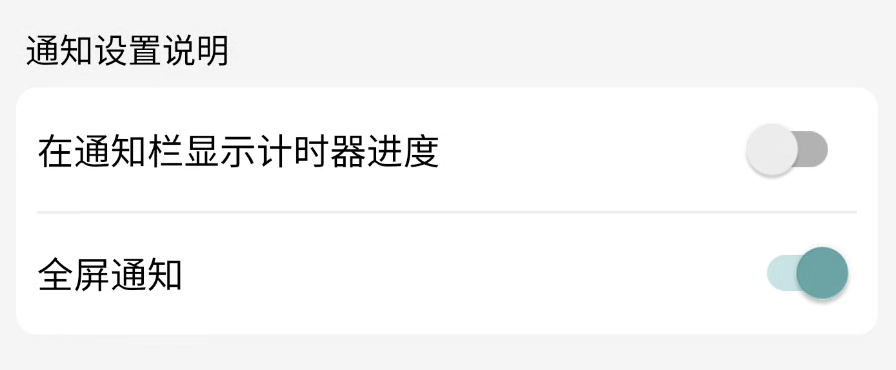
4.1 在通知栏显示计时器进度
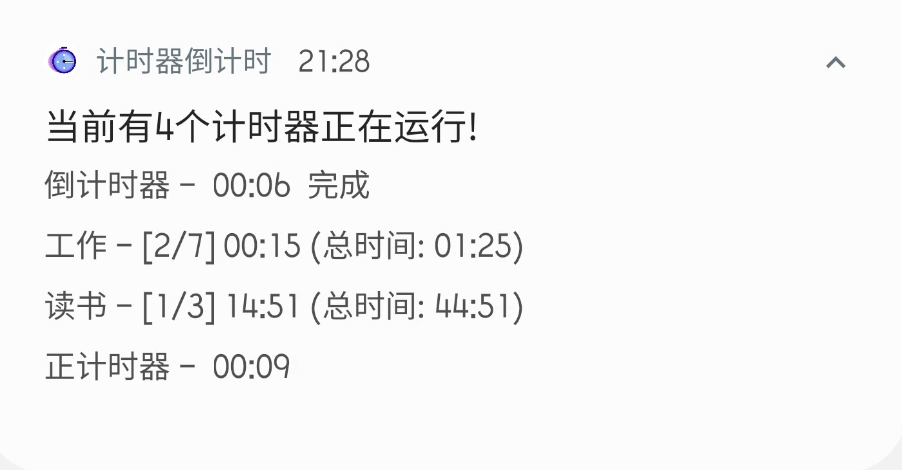
开启后,可以在通知栏看到所有的正在运行中的计时器的时间。
如图所示:
4.2 全屏通知
该功能只在某些型号的手机上有效果。
如果有效果,一般是计时器发出警报时,如果应用在后台运行,则会打开应用。
5. 提醒信号设置
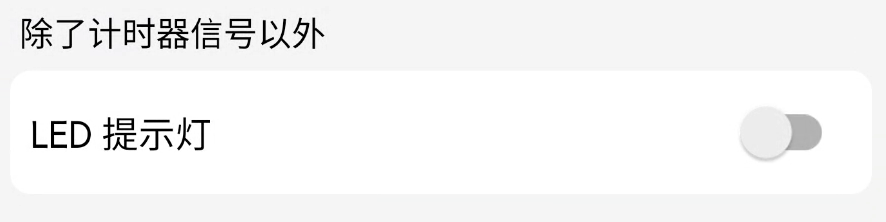
打开“LED提示灯”,则计时器在发出警报的同时,会同时打开闪光灯,并闪 烁3次。
6. 导入数据
参考: 导入/导出面板数据教程